
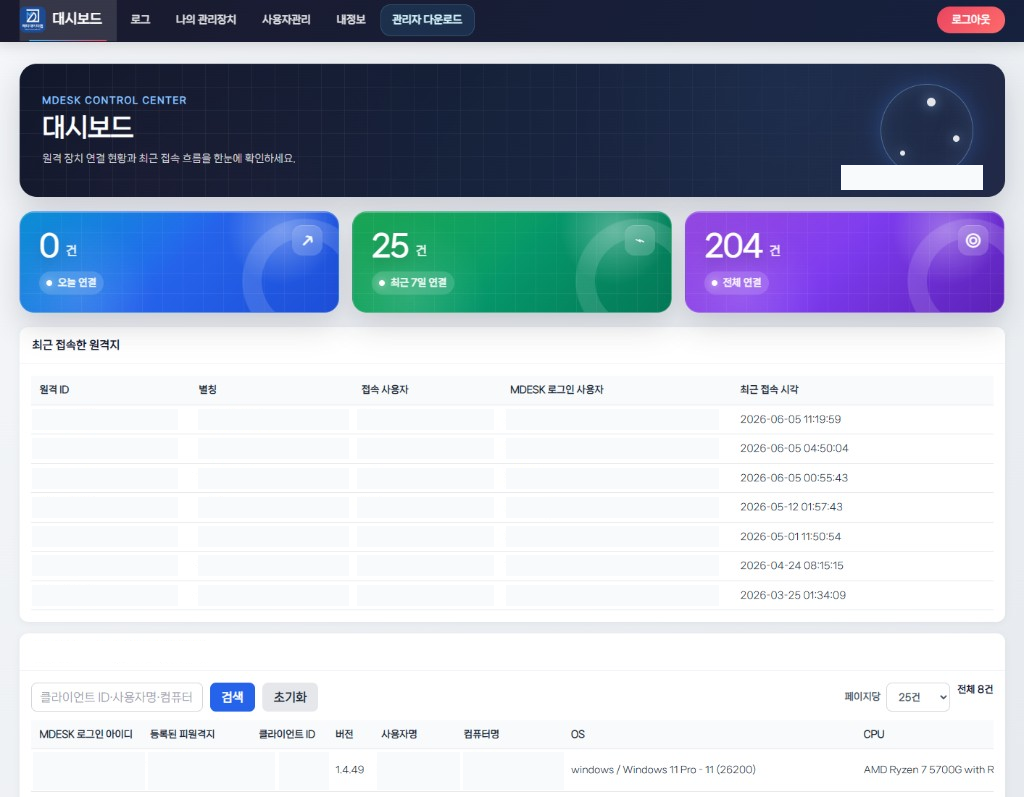
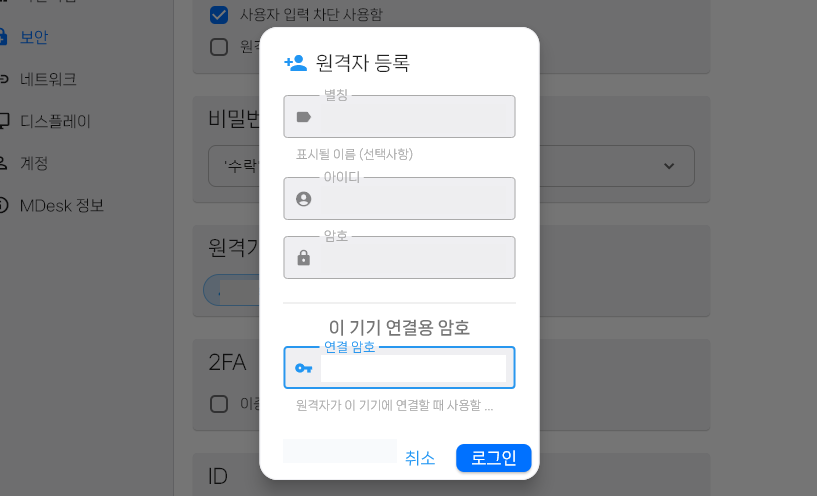
기기 기반 원격관리
자주 찾는 PC는 등록해 두고
관리 권한이 있는 회사 PC·서버·지점 장비를 주소록에 등록하고, 필요할 때 전용 암호로 연결합니다. 반복 점검과 유지보수를 지원합니다.
- 등록 기기 재접속
- 팀 단위 관리
- 접속 이력 확인
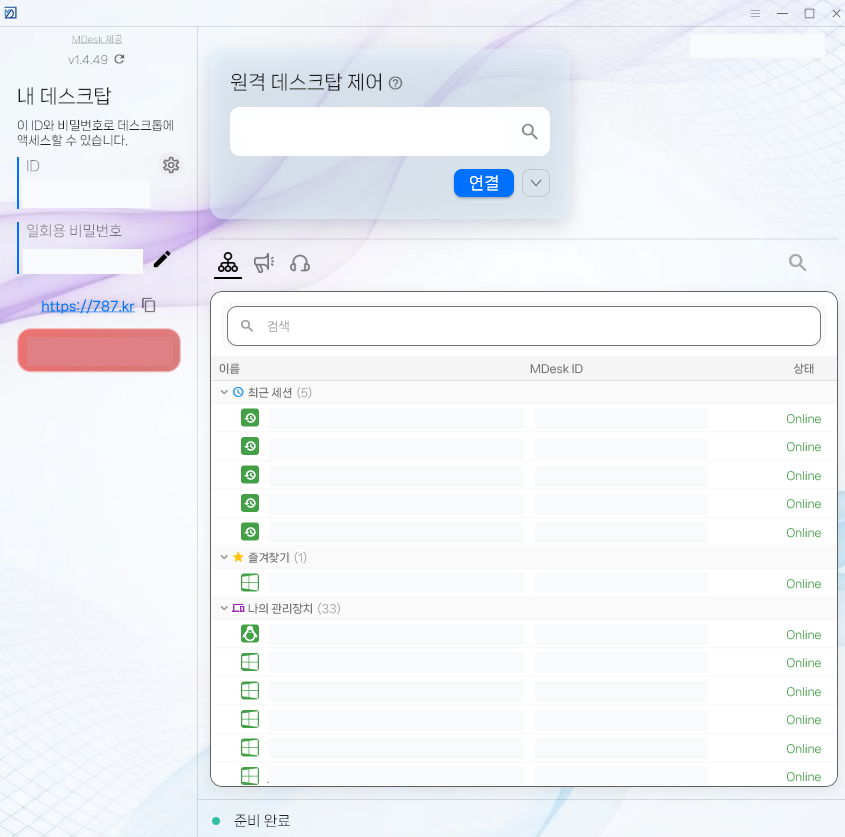
MDesk는 기업·기관의 원격 업무 지원과 PC 관리를 위한 솔루션입니다. 조직의 담당자와 접속 권한이 있는 사용자가 업무용 컴퓨터에 접속하여 원격 지원과 관리 업무를 수행할 수 있습니다.
자주 관리하는 PC·서버를 등록해 전용 암호로 접속하고, 팀 단위로 기기와 접속 이력을 관리합니다.
* 지원 OS: Windows, Linux, Android, iOS(iPhone·iPad 접속 클라이언트)
MDesk 원격 업무 흐름
화면을 살피고, 자료를 전달하고, 작업을 남기고.
원격 업무에 필요한 다음 단계를 만나보세요.
여러 PC와 모니터를 나란히 배치하고, 중요한 화면에 집중하세요. 분할 배치와 단독 보기를 오가며 작업 흐름을 이어갑니다.
이용 전 확인해 주세요각 기능은 지원 버전·계정 권한·운영 설정에 따라 제공됩니다. 신규 기능의 제공 여부와 적용 환경은 도입 상담에서 확인하세요.
Two ways. One MDesk.
기업·기관의 업무용 PC를 등록해 관리하고, 고객의 업무용 PC는 상담원번호로 지원하세요. 조직의 담당자가 접속 권한을 확인한 뒤 반복 점검과 고객지원을 수행할 수 있습니다.
관리 권한이 있는 회사 PC·서버·지점 장비를 주소록에 등록하고, 필요할 때 전용 암호로 연결합니다. 반복 점검과 유지보수를 지원합니다.
4~5자리 상담원번호를 안내하면 고객이 번호를 입력하고 클라이언트를 실행해 연결합니다. 고객 회원가입이나 사전 기기 등록 없이 지원을 시작하세요.
Multi-view Remote Support
창을 오가는 시간은 줄이고, 여러 현장의 흐름은 한눈에.
접속 권한이 있는 업무용 PC 화면을 한 창에 나란히 펼쳐 보세요. 조직의 담당자가 여러 PC의 작업 진행 상황을 살피고 지점별 상태를 비교할 수 있습니다.
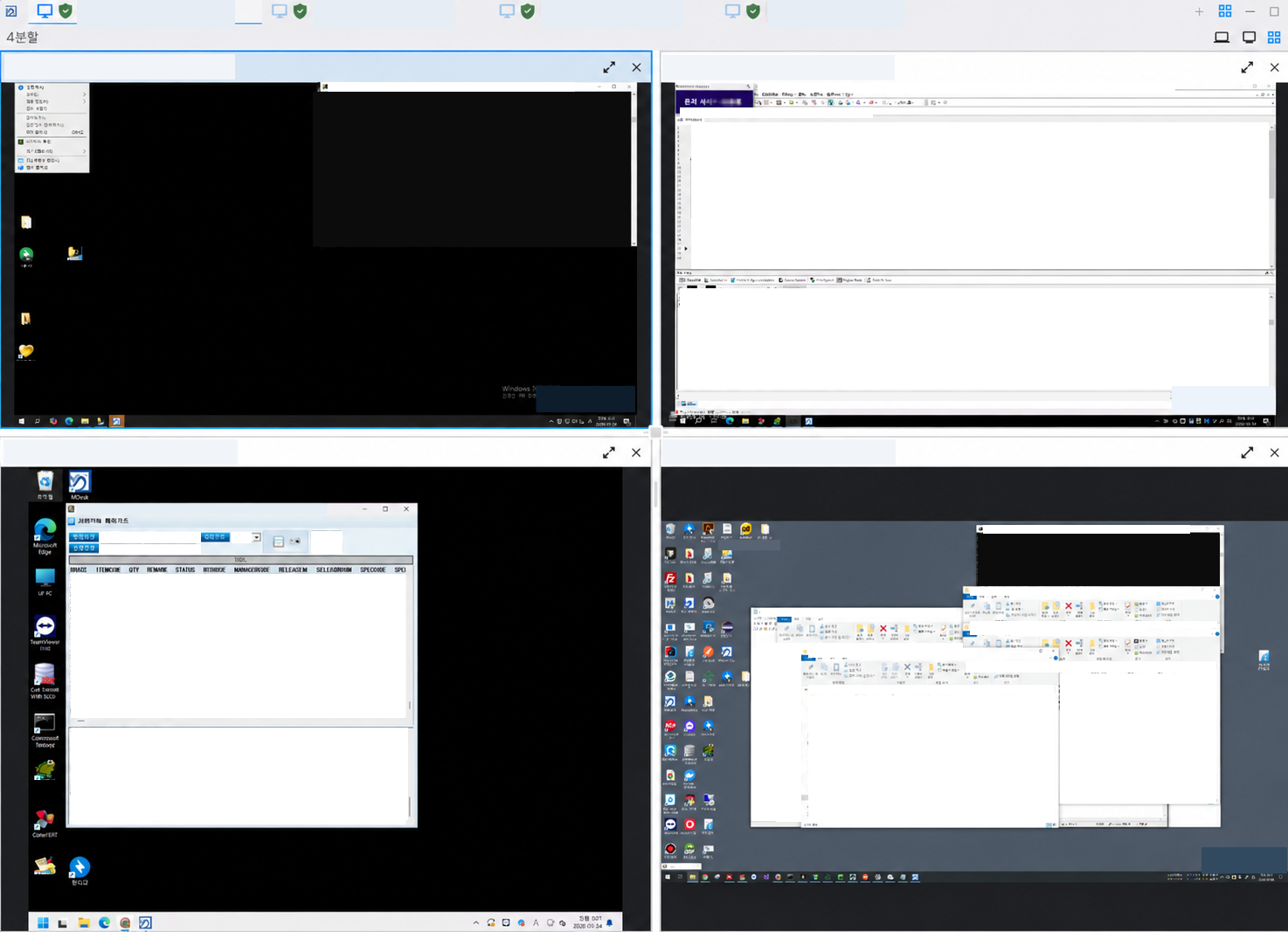 화면 크게 보기
설치·업데이트·점검 중인 PC를 함께 보며 다음 작업을 준비합니다.
병원 전산, 다지점 운영, 고객지원에 필요한 화면을 나란히 확인합니다.
지원 버전에서는 PC와 모니터를 함께 배치하고 경계선을 끌어 크기를 조절합니다. 단독 보기 후 이전 배치로 돌아올 수 있습니다.
MDesk Trust
데이터가 어디로 흐르는지, 어떤 프로그램을 쓰는지, 누가 지원하는지. 기업 원격지원의 신뢰는 이 세 가지에서 시작됩니다.
우리 화면이 해외 서버를 거치지는 않을까요?
해외 공용 릴레이를 사용하지 않고, 국내 데이터센터의 MDesk 전용 Relay·Signaling 서버로 연결을 중개합니다.
전용 구축 알아보기프로그램 안에서 어떤 일이 일어나는지 알 수 있나요?
소스를 확인할 수 있는 RustDesk 오픈소스를 기반으로, 내부 보안 검토와 자체 빌드·커스텀 패키징을 거쳐 제공합니다.
RustDesk와의 관계 보기데이터는 누가 보호하고, 문제가 생기면 누가 대응하나요?
원격 세션은 종단간 암호화(E2EE)로 보호하고, 메타데이터랩이 유지보수·보안 업데이트·기술지원을 직접 담당합니다.
세션 보안 알아보기기업·기관의 고객지원, 업무용 PC 관리, 조직 관리와 자체 구축을 안내합니다.
상담원번호, 단축 URL, 팀 관리, 감사 로그 등 현장 운영 기능을 확인할 수 있습니다.
계정 가입, 프로그램 다운로드, 서비스 이용 권한을 확인하세요.
사용자는 직접 계정을 가입할 수 있으며, 이메일은 필수이고 회사명은 선택입니다. 가입만으로 모든 유료 기능이 제공되지는 않으며, 이용 범위는 요금제와 계정에 부여된 권한에 따릅니다.
상담원번호로 연결하는 인스턴트 지원의 고객 PC는 고객 회원가입 없이 이용할 수 있습니다.
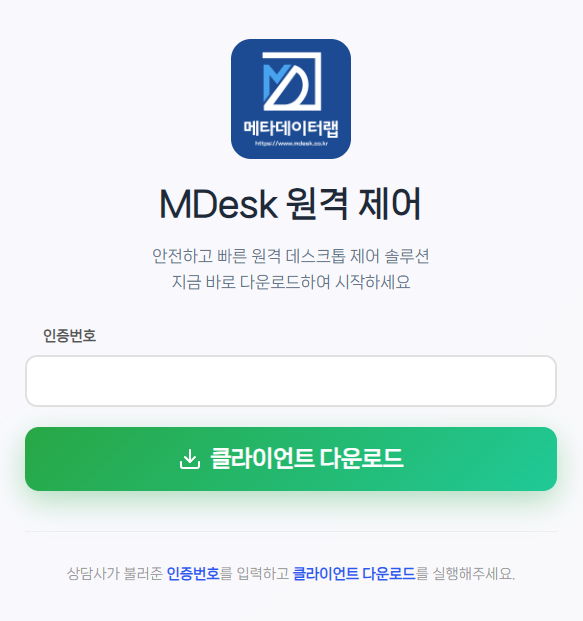
계정 가입 안내 및 가입프로그램·앱 다운로드는 무료입니다. 서비스 이용료와 제공 기능은 요금제에 따르며, Free는 1개월 체험입니다. 원격 PC에서 MDesk 프로그램이 실행 중이어야 합니다.
프로그램 다운로드iOS 앱은 원격 PC에 접속하는 클라이언트입니다. MDesk 계정 로그인, 원격 PC의 MDesk 프로그램 실행, 양쪽 기기의 인터넷 연결 및 접속 권한이 필요합니다.
웹 유료 서비스에서 부여된 이용 권한이 iPhone·iPad 앱에도 적용됩니다. 앱 무료 다운로드가 모든 서비스의 영구 무료 이용을 의미하지는 않습니다. iPhone·iPad 자체를 다른 기기에서 원격 제어하는 기능은 제공하지 않습니다.
이용 조건 FAQ기업·기관의 도입 담당자는 필요한 기능과 업무용 PC 수를 기업 도입 문의 양식으로 알려 주세요. 이용자 범위와 제공 권한은 선택한 요금제 및 계정에 부여된 권한을 확인해 주세요.