
Who this is for
같은 장비를 반복해서 관리할 때
지점 원무 PC, 백업 서버, 매장 컴퓨터처럼 반복해서 점검하는 기기를 팀 주소록에 모아 둡니다. 장비별 별칭과 담당자를 지정해 필요한 기기를 빠르게 찾을 수 있습니다.
기기 설치·등록
관리 권한이 있는 업무용 PC·서버에 MDesk 프로그램을 설치하고 원격지로 등록합니다.
별칭과 암호 지정
알아보기 쉬운 이름, 접속 암호, 담당 사용자를 붙입니다.
주소록에서 연결
웹 콘솔 또는 클라이언트 목록에서 해당 기기를 골라 접속합니다.
권한과 이력
입력·파일·클립보드를 제한하고, 누가 언제 들어갔는지 남깁니다.
What you manage
등록, 목록, 팀까지 한 흐름
기기를 올리고, 콘솔에서 상태를 보고, 담당자를 나눕니다. 현장 방문 없이 본사에서 지점 장비를 다루는 구조입니다.
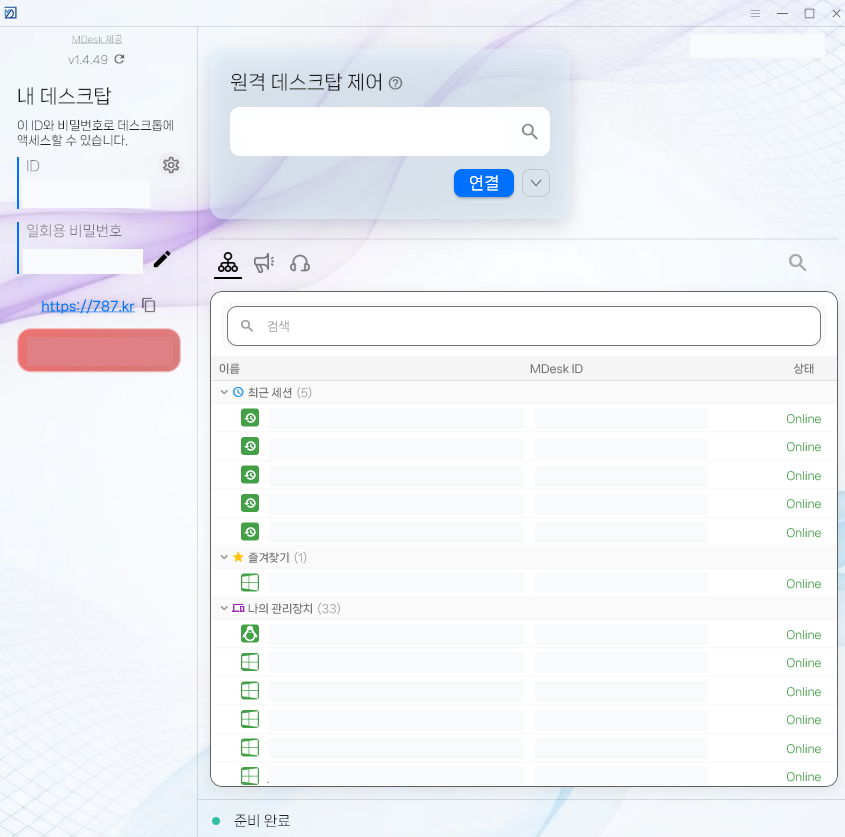
원격지 등록
자주 찾는 지점 PC와 서버를 등록해 두고, 주소록에서 선택해 전용 암호로 연결합니다. 반복되는 점검과 유지보수를 간편하게 시작할 수 있습니다.
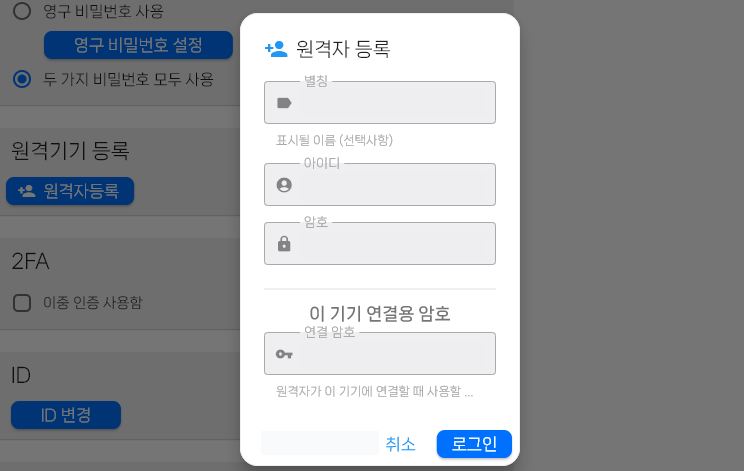
주소록·대시보드
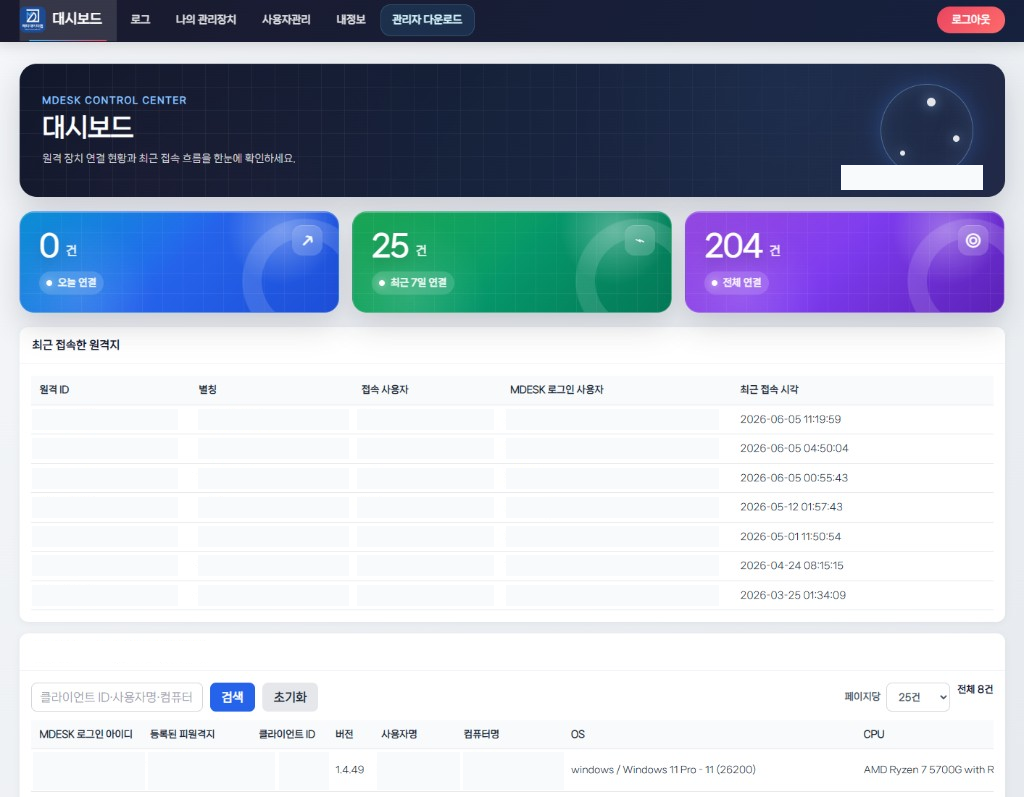
등록된 기기 상태, 최근 접속, 담당자를 한 화면에서 봅니다. 본사 전산이 여러 지점을 훑기에 맞습니다.
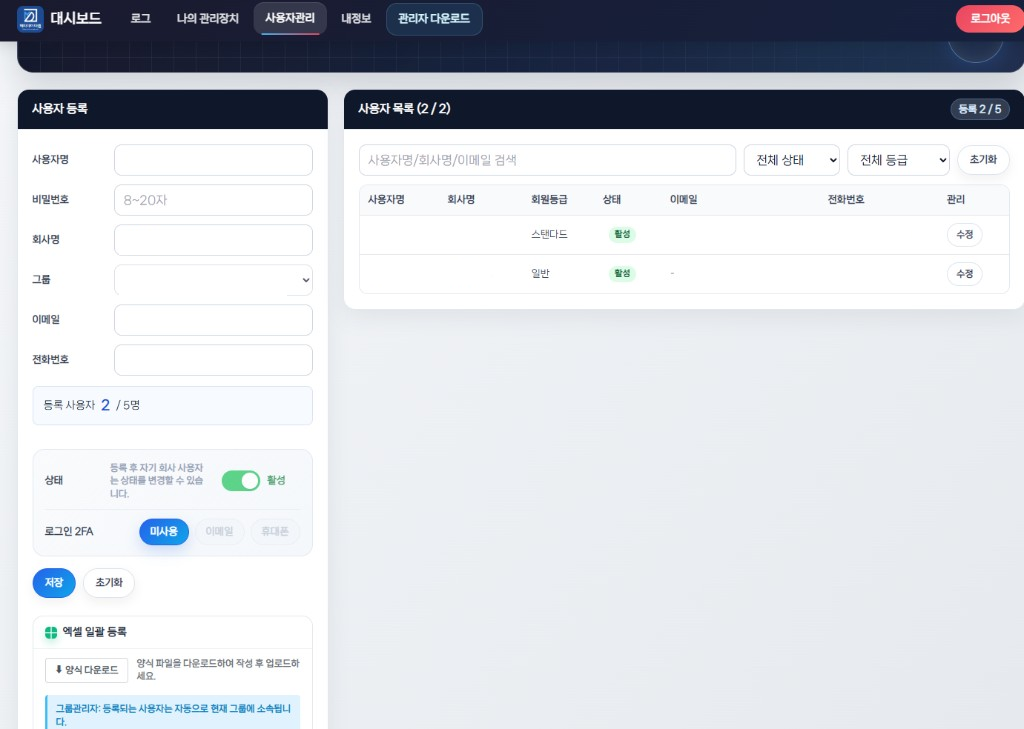
팀·사용자 관리
Team Basic 이상에서 회사·팀별 사용자를 관리하고 그룹 관리자를 지정할 수 있습니다. 담당자별 계정과 업무에 필요한 접속 권한으로 운영하세요.
Your workspace
여러 PC와 모니터를, 업무에 맞게 배치하세요
2·4·6분할 화면에 서로 다른 PC와 같은 PC의 여러 모니터를 함께 배치합니다. 중요한 화면은 단독으로 확대해 조작하고 이전 분할 보기로 돌아올 수 있습니다.
01 · 필요한 화면 배치
가로·세로 배치를 선택하고 제목줄이나 PC 탭을 빈 칸으로 끌어 놓습니다.
02 · 크기와 모니터 확인
지정 이름과 모니터 번호로 대상을 구분하고 경계선을 끌어 화면 크기를 조절합니다.
03 · 선택한 화면 조작
활성 화면을 선택한 뒤 조작하세요. 단독 보기로 확대하고 분할 배치로 복귀할 수 있습니다.
지원 버전과 PC·모니터 환경별 조건, 공개 제공 범위는 문의로 확인하세요. 화면 표시 수와 플랜의 동시 상담 채널 수는 별도이며, 다중 PC·DPI 환경의 사용 조건을 함께 확인해야 합니다.
Next check
장애 로그의 근거와 다음 점검 순서를 확인하세요
관리자가 등록한 로그 항목을 선택해 필요한 일부를 수집하고 AI 분석을 요청합니다. 결과를 별도 창에서 확인하며 원격 작업을 이어갈 수 있습니다.
AI 로그 분석 자세히 보기양쪽 클라이언트의 지원 버전, 로그 수집 항목과 분석 서비스·운영 API 설정이 필요합니다. 공개 제공 범위와 외부 분석 서비스 사용 여부를 문의하세요.
Team operation
담당자별 계정으로 업무용 기기를 관리하세요
Team Basic 이상에서 사용자 관리와 그룹 관리자 기능을 제공합니다. 직접 계정을 가입하는 절차와 유료 플랜의 이용 권한은 구분되며, 조직에서 허용한 장비와 업무 범위 안에서 사용하세요.
- 회사·팀 단위로 기기를 묶습니다
- 기기마다 연결 암호를 따로 둡니다
- 그룹 관리자에게 사용자 생성을 맡길 수 있습니다
- 접속 시각과 로그인 사용자를 남깁니다
반복되는 PC·서버 관리, 등록부터 시작하세요
관리할 기기 수와 팀 구성에 맞춰 주소록, 접근 권한, 접속 이력을 운영하는 방법을 안내합니다.